7 étapes pour installer IPTV sur Firestick Amazon en 2026
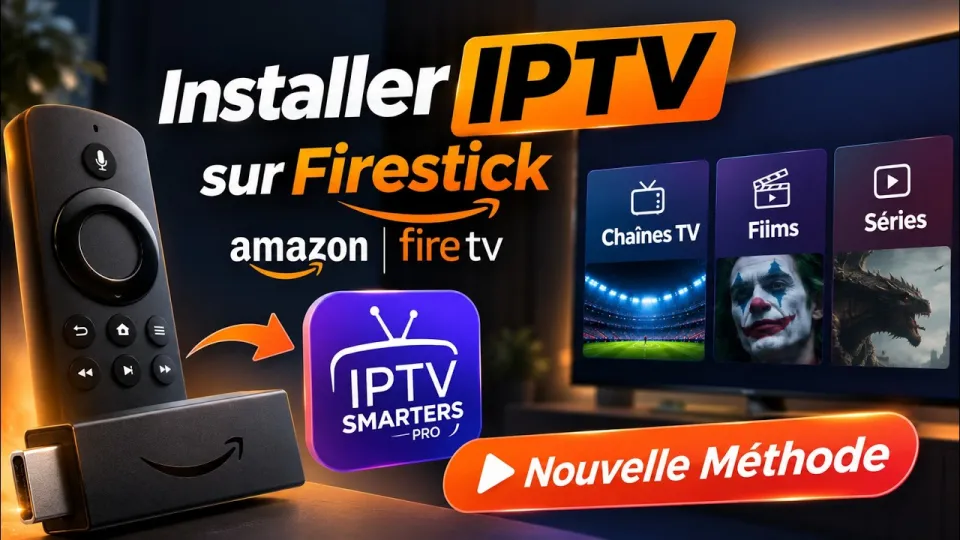
Vidéo: Installer IPTV Firestick Amazon ✅ - (Nouvelle Méthode 2026)
· d’après la chaîne IPTV 2026
En bref
- L'installation se fait via une application lecteur compatible Xtream Codes, comme IPTV Smarters Pro ou XCIPTV.
- Le Firestick doit d'abord autoriser les applications d'origine inconnue dans Réglages > Ma Fire TV > Options du développeur.
- L'identifiant fourni par le fournisseur se compose d'un nom d'utilisateur, d'un mot de passe et d'une URL de serveur.
- Un test gratuit est proposé via WhatsApp au +33 7 51 48 57 12 et sur xenontv.fr.
- Un flux 4K stable exige un débit filaire ou Wi-Fi 5 GHz d'au moins 25 Mbit/s.
Installer IPTV sur un Firestick Amazon consiste à autoriser l'installation d'applications hors de l'Amazon Appstore, puis à saisir dans un lecteur comme IPTV Smarters Pro les identifiants Xtream fournis par votre fournisseur. L'opération prend une dizaine de minutes avec la télécommande, sans ordinateur ni câble. La méthode décrite ici correspond à celle présentée dans le tutoriel de la chaîne IPTV 2026, adaptée aux versions récentes de Fire OS.
Pourquoi le Firestick est un bon lecteur IPTV
Le Firestick convient à l'IPTV parce qu'il s'agit d'un boîtier Android simplifié, peu coûteux, qui se branche directement sur le port HDMI du téléviseur. Il décode la HD sans difficulté et, sur les modèles 4K Max, la définition Ultra HD. Son interface est pilotée par la télécommande Alexa, ce qui évite clavier et souris.
Deux limites à connaître avant de commencer. D'abord, l'Amazon Appstore ne propose pas les lecteurs IPTV les plus utilisés : il faut donc passer par une installation latérale au format APK. Ensuite, le stockage interne reste modeste sur les anciennes générations, et un boîtier saturé ralentit le chargement des listes de chaînes. Un Firestick de génération récente, avec au moins 8 Go de stockage, reste le choix le plus confortable.
Les réglages Firestick à faire avant toute installation
Avant de toucher à une application IPTV, il faut autoriser le Firestick à installer des fichiers venus d'ailleurs. Cette étape se fait une seule fois.
- Sur l'écran d'accueil, ouvrez Réglages, puis Ma Fire TV.
- Descendez jusqu'à Options du développeur et activez Applications d'origine inconnue.
- Si le menu n'apparaît pas, allez dans À propos et appuyez sept fois sur le nom de l'appareil pour débloquer les options du développeur.
- Dans Réglages > Affichage, réglez la résolution sur Automatique pour laisser le Firestick négocier le format avec le téléviseur.
- Vérifiez la connexion : Réglages > Réseau. Un Wi-Fi 5 GHz ou un adaptateur Ethernet USB est préférable pour un flux 4K.
Comptez un débit stable d'au moins 25 Mbit/s pour l'Ultra HD et 10 Mbit/s pour la HD. Un test de débit intégré au Firestick suffit à confirmer la marge disponible.
Installer un lecteur IPTV sur le Firestick
L'installation d'un lecteur IPTV sur Firestick passe par une application de téléchargement APK, généralement Downloader, disponible dans l'Amazon Appstore. Une fois Downloader installé, saisissez l'adresse du fichier APK du lecteur choisi, lancez le téléchargement, puis validez l'installation quand Fire OS affiche l'avertissement de sécurité.
Les lecteurs les plus courants acceptent les identifiants Xtream Codes : IPTV Smarters Pro, XCIPTV, TiviMate ou Smart IPTV selon les préférences d'interface. IPTV Smarters Pro reste le plus répandu pour sa prise en main simple et sa gestion des profils multiples, utile quand plusieurs personnes partagent le même boîtier. Après l'installation, ouvrez l'application, acceptez les conditions d'utilisation et laissez-la se mettre à jour si elle le propose.
Saisir son abonnement IPTV dans l'application
La configuration d'un abonnement IPTV repose sur trois informations fournies par le prestataire : un nom d'utilisateur, un mot de passe et l'URL du serveur, parfois appelée portail ou URL Xtream. Ces données remplacent les anciennes playlists M3U dans la plupart des applications modernes.
Dans IPTV Smarters Pro, choisissez Connexion avec Xtream Codes API, donnez un nom au profil, puis collez les trois valeurs. Validez : la liste des chaînes et le guide des programmes se chargent en quelques secondes. Si l'application propose un code d'activation à saisir sur un site web, suivez la procédure affichée à l'écran ; elle sert à lier l'appareil au compte.
Un abonnement IPTV stable se reconnaît à la régularité du flux pendant les heures de forte audience, pas seulement au nombre de chaînes annoncées. Un test gratuit permet justement de vérifier le comportement du serveur avant de payer une formule longue durée, souvent proposée sur 1 an.
Vérifier la qualité du flux et corriger les coupures
Un flux IPTV qui saccade sur Firestick vient le plus souvent du réseau local ou de la mémoire saturée, rarement du boîtier lui-même. Pour écarter les causes classiques :
- Redémarrez le Firestick en maintenant le bouton lecture pendant plusieurs secondes, puis débranchez l'alimentation.
- Videz le cache de l'application dans Réglages > Applications > Gérer les applications installées.
- Désactivez l'économie d'énergie et les applications inutilisées qui tournent en arrière-plan.
- Passez en Ethernet ou rapprochez le boîtier de la box pour limiter les interférences Wi-Fi.
- Testez un autre lecteur : un problème identique sur deux applications confirme un souci côté serveur ou réseau.
Si l'image et le son sont décalés, changez le décodeur vidéo dans les paramètres du lecteur, en passant du décodage matériel au logiciel ou inversement. Ce réglage règle la majorité des désynchronisations signalées par les utilisateurs.
Les erreurs fréquentes lors d'une première installation
La première erreur est de confondre le compte Amazon et le compte IPTV : l'achat d'un abonnement ne se fait jamais depuis l'Amazon Appstore, mais auprès du fournisseur, qui transmet ensuite les identifiants. La deuxième est de saisir l'URL du serveur avec un espace ou un slash en trop, ce qui provoque un échec de connexion immédiat.
Autre piège : réinstaller l'application sans sauvegarder ses profils. Notez quelque part le nom du serveur et vos identifiants pour retrouver votre configuration en cas de réinitialisation d'usine. Enfin, méfiez-vous des comptes qui reprennent des tutoriels existants pour vendre leurs propres services : contactez uniquement les coordonnées officielles du prestataire choisi, par exemple le WhatsApp +33 7 51 48 57 12 ou le site xenontv.fr pour la chaîne à l'origine du tutoriel.
En résumé
L'installation d'IPTV sur un Firestick tient en cinq gestes : autoriser les applications d'origine inconnue, installer Downloader, charger un lecteur comme IPTV Smarters Pro, saisir les identifiants Xtream et vérifier le débit réseau. La qualité finale dépend moins du boîtier que de la stabilité du serveur et de la connexion internet. La chaîne IPTV 2026, auteur du tutoriel vidéo, propose un accompagnement pas à pas et un test gratuit pour valider la configuration avant de s'engager.
Questions et réponses
Faut-il rooter ou modifier le Firestick pour installer IPTV ?
Non. Il suffit d'activer les applications d'origine inconnue dans les options du développeur, puis d'installer un fichier APK via Downloader. Aucune modification système n'est nécessaire et la garantie du boîtier reste intacte.
Quel débit internet faut-il pour un abonnement IPTV 4K sur Firestick ?
Comptez au moins 25 Mbit/s stables pour l'Ultra HD et 10 Mbit/s pour la HD. Privilégiez une connexion filaire ou un Wi-Fi 5 GHz, car les coupures viennent plus souvent du réseau local que du serveur IPTV.
Peut-on utiliser un code Xtream au lieu d'une playlist M3U ?
Oui, et c'est même la méthode recommandée avec IPTV Smarters Pro ou XCIPTV. Le code Xtream regroupe l'URL du serveur, le nom d'utilisateur et le mot de passe, ce qui simplifie la configuration et la mise à jour du guide des programmes.
Que faire si l'application IPTV affiche une erreur de connexion après la saisie des identifiants ?
Vérifiez d'abord l'URL du serveur, sans espace ni slash superflu, puis testez le mot de passe sur un autre appareil. Si le problème persiste, redémarrez le Firestick et contactez le fournisseur pour confirmer que l'abonnement est actif.
Source: Installer IPTV Firestick Amazon ✅ - (Nouvelle Méthode 2026) · Version Markdown